Près de 80 % des utilisateurs gardent chez eux des périphériques encore fonctionnels, mais inutilisés. Ces clés USB, souris ou disques durs traînent dans des tiroirs, victimes d’un changement de norme : l’arrivée massive de l’USB-C sur les nouveaux appareils. Résultat ? Un bureau encombré, des câbles inutiles, et une frustration silencieuse face à un matériel qu’on ne peut plus connecter. Plutôt que de jeter ou racheter, une solution simple et peu coûteuse permet de rétablir le lien entre l’ancien et le nouveau : l’adaptateur USB-C USB-A. Ce petit pont technologique, souvent méconnu, peut tout changer.
Pourquoi l'adaptateur USB-C USB-A est devenu indispensable
Les fabricants de laptops ont fait le choix radical d’éliminer progressivement les ports USB-A au profit de l’USB-C, plus compact et polyvalent. C’est logique d’un point de vue technique, mais cela crée un fossé brutal avec le matériel existant. Beaucoup d’entre nous possèdent encore des clés USB, des souris filaires, des claviers ou des disques durs externes qui fonctionnent parfaitement. Jeter ces périphériques pour cause de connectique obsolète, c’est du gaspillage - technique, économique, et écologique. Pour éviter de racheter tout votre matériel, il existe fort heureusement des accessoires de connectique pour réutiliser des périphériques USB-A sur vos machines récentes.
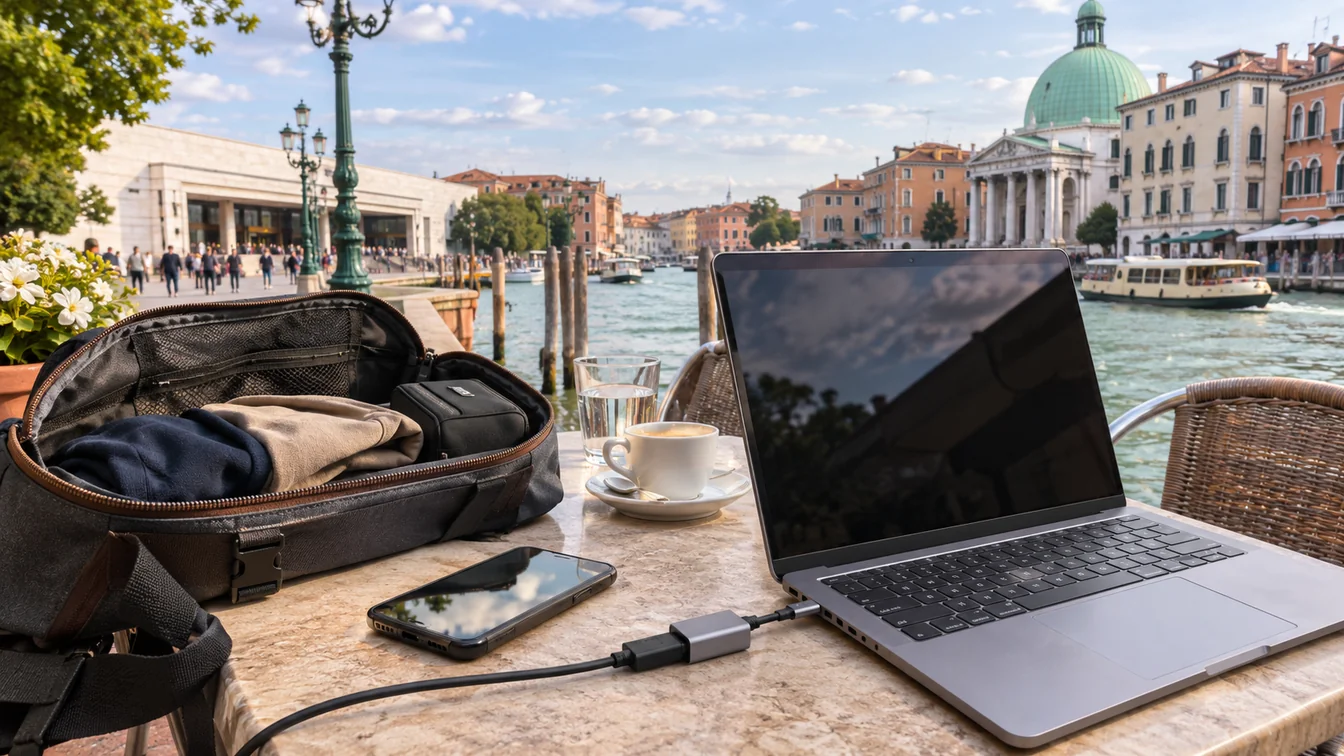
L’adaptateur agit comme un traducteur universel : il permet à votre ancien périphérique de communiquer avec un port moderne. C’est particulièrement utile sur les ultrabooks très fins, qui ne disposent parfois que de deux ports USB-C. Même sur les smartphones et tablettes récents, cette connectique ouvre des possibilités. Grâce à la fonction OTG (On-The-Go), un simple adaptateur peut transformer votre port de charge en port de données, vous permettant de brancher une clé USB ou un clavier directement.
Enfin, la question du débit n’est pas anodine. Tous les adaptateurs ne se valent pas. Certains se contentent de la norme USB 2.0, limitée à 480 Mbps, ce qui ralentit considérablement le transfert de fichiers volumineux. D’autres, plus performants, supportent l’USB 3.0 ou même l’USB 3.2 Gen 2, offrant des vitesses allant jusqu’à 5 Gbps ou 10 Gbps. Le choix dépend de votre usage : pour une souris, la différence est minime. Pour un disque dur externe, elle fait gagner des minutes, voire des heures.
Comparatif des performances selon les normes USB
 ### Vitesse théorique vs réalité du terrain
Sur le papier, les normes USB annoncent des débits impressionnants. En pratique, plusieurs facteurs entrent en jeu : la qualité du contrôleur interne de l’adaptateur, le câblage, la source d’alimentation, et bien sûr le périphérique connecté. Un adaptateur bon marché peut afficher "USB 3.0" sur l’emballage, mais utiliser un contrôleur de mauvaise qualité qui plafonne bien en dessous des 5 Gbps attendus. C’est particulièrement frustrant avec les SSD externes, dont les performances sont bridées par un maillon faible.
La gestion de l'alimentation électrique
Un point souvent négligé : la gestion de l’énergie. L’USB-C supporte le protocole Power Delivery (PD), qui permet non seulement de charger l’appareil hôte, mais aussi d’alimenter des périphériques gourmands. Cependant, tous les adaptateurs ne gèrent pas ce protocole. Certains modèles passifs ne permettent pas la charge simultanée, ce qui peut poser problème si vous branchez un disque dur externe tout en voulant recharger votre laptop. Pour éviter les mauvaises surprises, vérifiez que l’adaptateur supporte bien la transmission de puissance.
| 🔹 Norme USB | 🚀 Débit max | 💼 Usage recommandé | 💰 Prix moyen |
|---|---|---|---|
| USB 2.0 | 480 Mbps | Souris, clavier, clé USB basique | Moins de 10 € |
| USB 3.0 (3.1 Gen 1) | 5 Gbps | Disques durs externes, transferts fréquents | 10 à 15 € |
| USB 3.2 Gen 2 | 10 Gbps | SSD externes, vidéos 4K, travail intensif | 15 à 25 € |
Les critères techniques pour un choix durable
Matériaux et dissipation thermique
Un adaptateur en plastique bon marché, c’est courant. Mais ce n’est pas forcément le meilleur choix à long terme. Pendant les transferts de gros fichiers, le contrôleur chauffe. Un boîtier en aluminium permet une bien meilleure dissipation thermique active, évitant la surchauffe et prolongeant la durée de vie du composant. En plus, c’est plus robuste : moins sensible aux chocs ou aux chutes. Sur un appareil que vous branchez et débranchez régulièrement, la solidité compte. Et ce n’est pas qu’un détail esthétique : un adaptateur bien construit, compact, évite de bloquer les ports voisins sur un ultrabook.
Éviter les erreurs courantes lors de l'achat
Le piège de l'encombrement des ports voisins
Beaucoup d’adaptateurs ont un design trop encombrant. Une fois branché sur un laptop, il peut bloquer complètement le deuxième port USB-C - un vrai casse-tête si vous utilisez aussi un chargeur ou un hub. Pour éviter ça, privilégiez les modèles compacts ou ceux équipés d’un mini-câble souple. Ce petit détail fait toute la différence sur un bureau déjà saturé en connectiques.
Le phénomène des interférences Wi-Fi 2.4 GHz
Un problème peu connu mais réel : certains adaptateurs mal blindés génèrent des interférences électromagnétiques qui peuvent couper votre connexion Wi-Fi, surtout sur la bande 2.4 GHz. C’est d’autant plus frustrant qu’il n’y a aucun signe avant-coureur. La solution ? Opter pour des modèles correctement blindés, de préférence de marques reconnues (comme UGREEN ou Anker), qui respectent les normes de certification. Un bon blindage, c’est invisible, mais ça fait toute la différence.
Conseils d'installation et résolution de problèmes
Vérifier la compatibilité système
En général, l’adaptateur fonctionne en Plug & Play sous Windows, macOS et Linux. Pas besoin de pilote. Mais attention aux cas particuliers : certaines tablettes ou smartphones exigent que la clé USB soit formatée en FAT32 ou exFAT. Si votre périphérique n’est pas reconnu, c’est souvent la première chose à vérifier.
Que faire si le périphérique n'est pas reconnu ?
- Testez l’adaptateur sur un autre port ou un autre appareil pour isoler la panne.
- Vérifiez dans le gestionnaire de périphériques si le port est bien détecté.
- Nettoyez délicatement les connecteurs USB-C et USB-A avec un coton-tige sec.
- Assurez-vous que le périphérique n’a pas besoin d’alimentation externe (cas des disques durs 3,5 pouces).
- Redémarrez l’appareil après avoir branché l’adaptateur.
L'importance de la garantie constructeur
Un adaptateur de qualité devrait offrir au minimum 12 mois de garantie. Cela couvre les faux contacts précoces, les soudures qui lâchent, ou les défauts de fabrication. C’est un bon indicateur de confiance : les marques sérieuses n’hésitent pas à s’engager sur la durée.
L'évolution vers les hubs multiports
Quand passer du simple adaptateur à la station
Si vous avez besoin de connecter plusieurs périphériques en même temps - un écran, un clavier, une souris, une clé USB - un simple adaptateur ne suffit plus. C’est là qu’un hub multiports devient pertinent. Il regroupe plusieurs types de connexions (HDMI, USB-A, Ethernet, charge PD) en un seul boîtier. Même s’il est plus cher, il vaut souvent le coup à long terme. Et certains modèles intègrent justement un ou deux ports USB-A, combinant les avantages de l’adaptateur et de l’extension. Pour un usage professionnel ou nomade, c’est une solution plus complète.
Les demandes fréquentes
J'ai branché mon vieux disque dur via un adaptateur mais mon MacBook ne le voit pas, pourquoi ?
Cela peut venir d’une alimentation insuffisante. Les ports USB-C ne fournissent pas toujours assez de courant par défaut, surtout si l’adaptateur est passif. Vérifiez qu’il supporte bien le Power Delivery et essayez de brancher le disque sur un port dédié à la charge.
Vaut-il mieux un adaptateur compact direct ou un modèle avec un petit câble ?
Le modèle avec un mini-câble est souvent plus pratique. Il évite de forcer sur le port USB-C et ne bloque pas les connexions voisines. En revanche, il est un peu plus encombrant à transporter. C’est un choix au cas par cas.
C'est quoi exactement cette fonction OTG qu'on voit sur les boîtes ?
L’OTG (On-The-Go) permet à un smartphone ou une tablette de jouer le rôle d’hôte USB. Avec un adaptateur compatible, vous pouvez brancher une clé USB, un clavier ou même un joystick directement sur votre mobile. Très utile pour transférer des fichiers sans passer par le cloud.
Si l'adaptateur chauffe beaucoup pendant un transfert, est-ce couvert par la garantie ?
Un léger chauffage est normal pendant un transfert intense. Mais s’il devient brûlant ou que la connexion se coupe, cela peut indiquer un défaut. La garantie couvre généralement ce type de panne si le produit est utilisé dans des conditions normales.